
在 eM Client(智慧型手機)中設定 IMAP 或 POP
安桌版本下載: https://play.google.com/store/apps/details?id=com.emclient.mailclient
蘋果版本下載: https://apps.apple.com/us/app/em-client/id1561166404
請依照以下步驟,在 eM Client 中建立與 SmarterMail 的 IMAP 或 POP3 連線:
-
自動設定 (Automatic Setup)
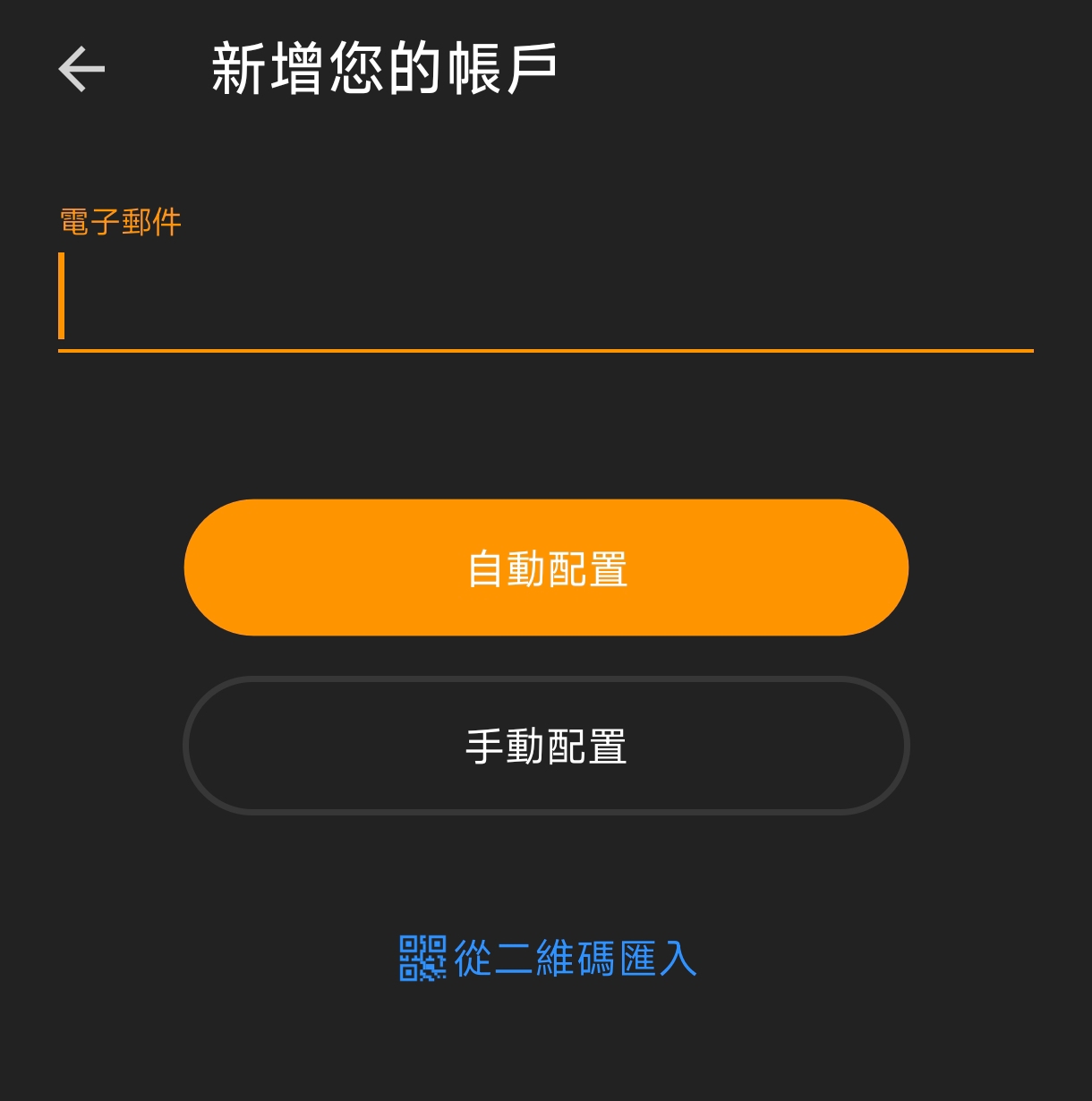
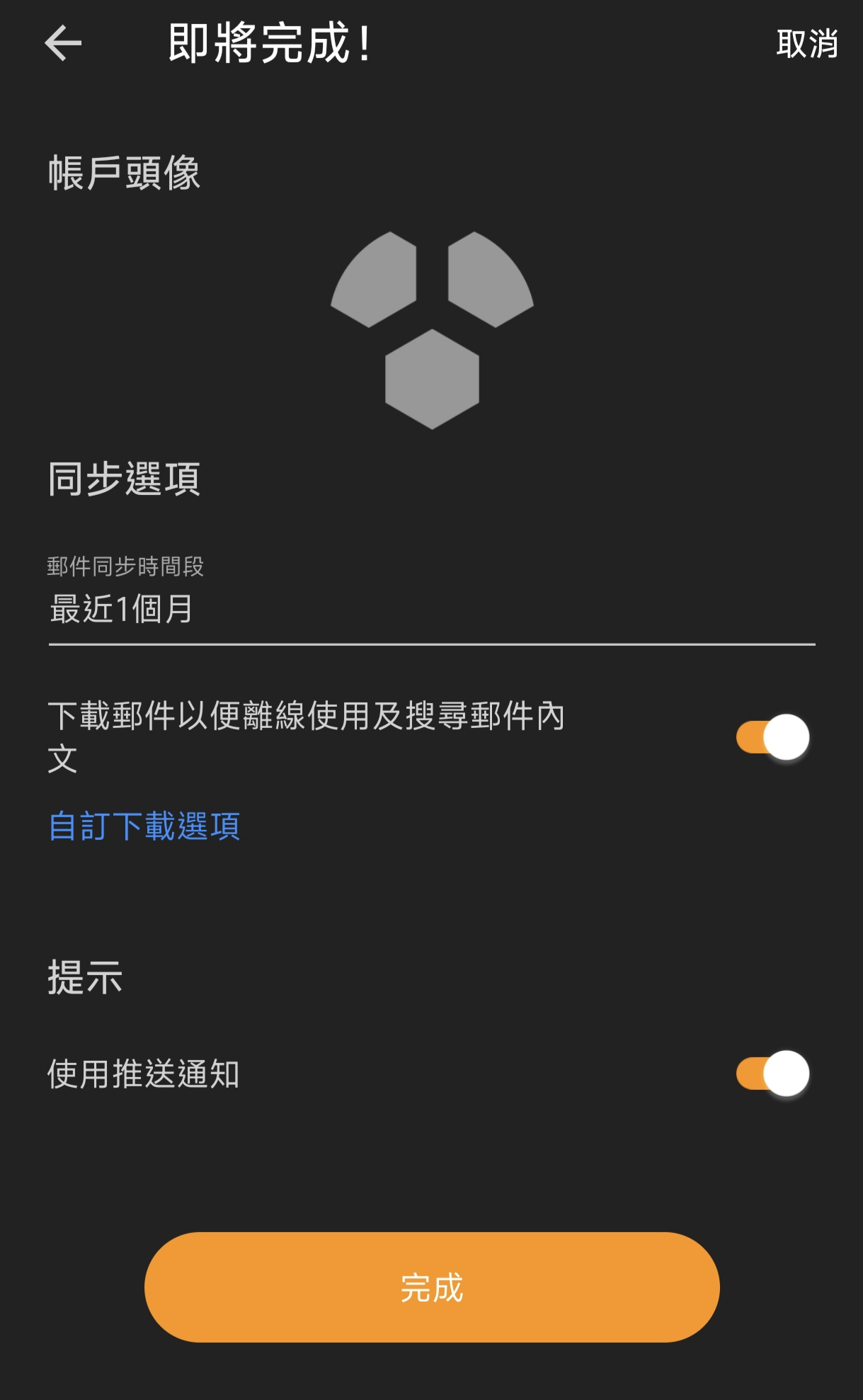
步驟教學:
- 打開 eM Client 手機版 App。
- 首次開啟時會進入歡迎畫面,點擊「新增帳號 (Add Account)」。
(如果已經有帳號,請點擊左上角選單 ≡ > 設定 (Settings) > 帳號 (Accounts) > 新增帳號) - 在輸入框中輸入您的完整電子郵件地址(例如:mail.yourdomain.com)。
- 點擊「繼續 (Continue)」或「開始 (Start)」。
- 系統會自動辨識您的信箱類型。
- 請輸入您的密碼,並點擊「允許 (Allow)」授權 eM Client 存取您的信箱。
- 授權完成後,設定您的「顯示名稱」(寄件人名稱),點擊完成即可開始收發信件。
三、 新增帳號:手動設定 (Manual Setup)
如果您使用的是公司專屬網域信箱、學校信箱,或是系統無法自動辨識的信箱,就需要使用「手動設定」來輸入 IMAP/POP3 及 SMTP 伺服器資訊。
步驟教學:
- 打開 eM Client,進入「新增帳號 (Add Account)」畫面。
- 輸入您的電子郵件地址後,不要點擊繼續,而是尋找並點擊下方的「手動設定 (Manual Setup)」或「顯示進階選項 (Show Advanced Options)」。
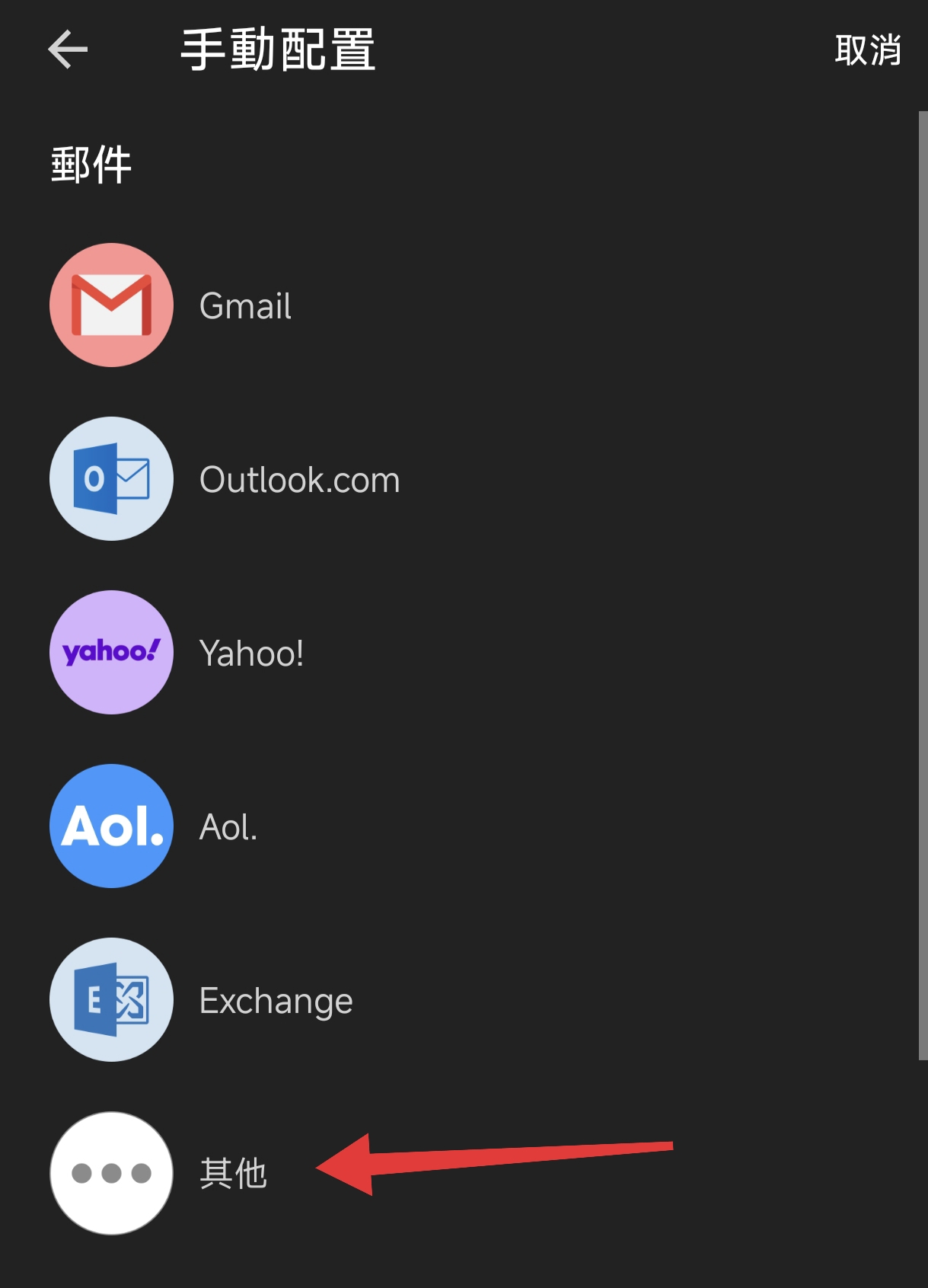
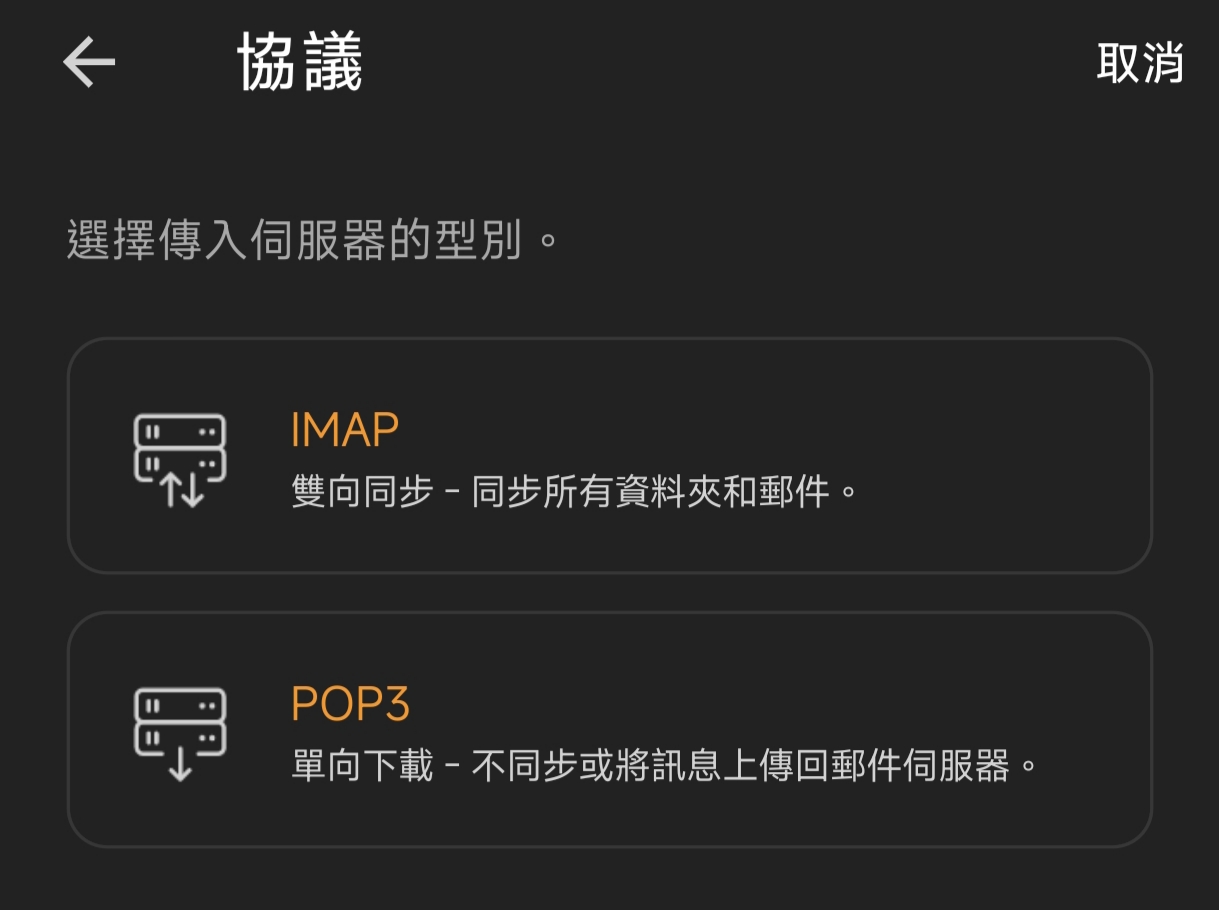
- 選擇您的帳號類型:
- IMAP(推薦):信件會保留在伺服器上,手機與電腦同步。
- POP3:信件會下載到手機,適合特定舊式系統需求。
- Exchange:適用於微軟企業信箱。
- 輸入接收伺服器 (Incoming Server) 資訊(如需要):
- 伺服器 (Server):例如
mail.yourdomain.com - 通訊埠 (Port):IMAP 通常是
993(SSL/TLS),POP3 通常是995。 - 安全性 (Security):選擇
SSL/TLS或STARTTLS。 - 使用者名稱 (Username):通常是您的完整 Email 地址。
- 密碼 (Password):您的信箱密碼。
- 伺服器 (Server):例如
- 輸入傳送伺服器 (Outgoing Server / SMTP) 資訊:
- 伺服器 (Server):例如
mail.yourdomain.com - 通訊埠 (Port):通常是
465(SSL/TLS)或587(STARTTLS)。 - 安全性 (Security):選擇對應的加密方式。
- 勾選「伺服器需要驗證 (Server requires authentication)」,並確認帳號密碼與接收伺服器相同。
*如IMAP,POP/SMTP連接時間過長,可直接忽略測試。
- 伺服器 (Server):例如
- 點擊「下一步 (Next)」或「完成 (Finish)」。
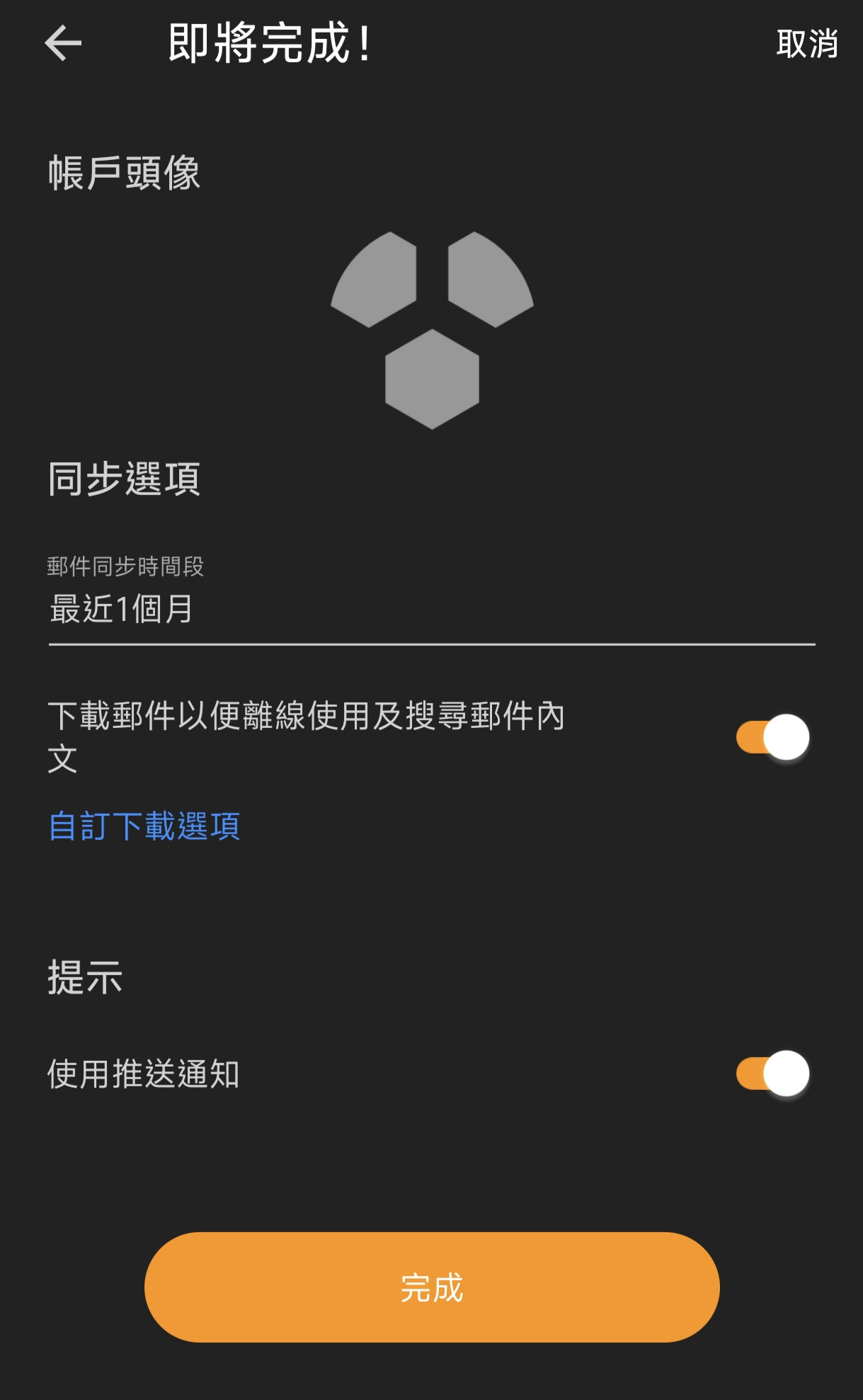
- 系統會測試連線,若資訊正確,設定顯示名稱後即可完成!
